![UE4] Scene Capture 2D](https://withwriter.com/wp-content/uploads/2025/05/a96d4f46-2e1f-4951-96d2-c29643a8084d.png)
![UE5] Scene Capture 2D - 실시간 카메라 구현](https://withwriter.com/wp-content/uploads/2025/05/2ce31fcb-f289-4098-852d-9aaa57308c6f.png)
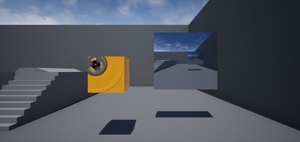
Scene Capture 2D는 언리얼 엔진(UE4, UE5)에서 특정 시점을 실시간으로 이미지로 캡처하여 머티리얼, UI 등 다양한 곳에 활용할 수 있는 기능입니다. 보통 보안 카메라, 미니맵, 전광판 같은 효과를 만들 때 사용합니다.
Scene Capture 2D 찾는 방법
- 언리얼 에디터의 Modes(모드) 패널에서 “Scene Capture 2D”를 검색하면 나옵니다.
- “Scene Capture 2D” 액터를 드래그해서 레벨에 배치할 수 있습니다. 배치하면 카메라 모양의 액터가 생성됩니다.
Scene Capture 2D 액터의 주요 위치
| 위치/메뉴 | 설명 |
|---|---|
| Modes(모드) 패널 | “Scene Capture 2D” 검색 후, 드래그 앤 드롭으로 레벨에 배치 |
| Content Browser | Render Target(Texture Target) 생성 및 관리 |
| Details 패널 | Scene Capture 2D 액터 선택 시, Texture Target 등 주요 옵션 설정 |
기본 사용 순서
- Scene Capture 2D 액터 배치
- Modes 패널에서 “Scene Capture 2D”를 검색 후 레벨에 드래그 앤 드롭.
- Render Target 생성
- Content Browser에서 우클릭 → Materials & Textures → Render Target 생성.
- Texture Target 지정
- Scene Capture 2D 액터를 선택하고 Details 패널에서 “Texture Target”에 방금 만든 Render Target을 지정.
- 머티리얼/위젯에서 활용
- Render Target을 머티리얼의 Texture로 사용하거나, 위젯의 이미지(Brush)에 할당하여 실시간 화면을 표시할 수 있음.
추가 팁
- Capture Source 옵션을 조정하면 출력되는 이미지의 타입을 바꿀 수 있습니다(예: Final Color, Scene Depth 등).
- **Scene Capture 2D**는 카메라와 비슷하지만, 실제 플레이어 뷰와는 별개로 동작합니다. 퍼포먼스에 영향을 줄 수 있으니 주의가 필요합니다.
요약
- Scene Capture 2D는 Modes 패널에서 검색해 레벨에 배치할 수 있습니다.
- **Content Browser**에서 Render Target을 만들어 연결해야 실시간 화면 캡처가 가능합니다.
- Details 패널에서 옵션을 조정해 원하는 대로 활용할 수 있습니다.
실제 위치:
Modes 패널 > Scene Capture 2D (검색 후 드래그)
Content Browser > Render Target (생성 및 연결)
Details 패널 > Texture Target (Render Target 지정)
이렇게 찾으시면 언제든 Scene Capture 2D를 사용할 수 있습니다!